Google Tag Manager là trình quản lý các loại mã và cập nhật các loại mã có liên quan (“Tag”) trên website hoặc các ứng dụng di động. Mà không cần phải tác động nhiều vào các file chứa HTML.
Để theo dõi chuyển đổi và tối ưu hóa hiệu quả có rất nhiều cách, thường có 2 cách hay sử dụng đó là:
1. Đo lường trên trang chuyển hướng hoàn tất sau khi đăng ký vd: thanks; dang_ky_thanh_cong,…
2. Đo lường trên nút đăng ký, xác nhận, confirm, bỏ vào giỏ hàng, add cart,..
Đối với cách 1 kết quả xác xuất chính xác gần như là 100% và rất ít sai lệch. Tuy nhiên không phải lúc nào cũng có một điều kiện hoàn hảo để sử dụng công thức tracking, đo lường này.
Ở bài này sẽ hướng dẫn bạn các bước đặt tag Manager đo lường sự kiện click chuột vào Button (cách 2).
Bước 1: Chắc chắn rằng website được cài đặt Tag Manager
Nếu chưa biết cách cài xem hướng dẫn này:
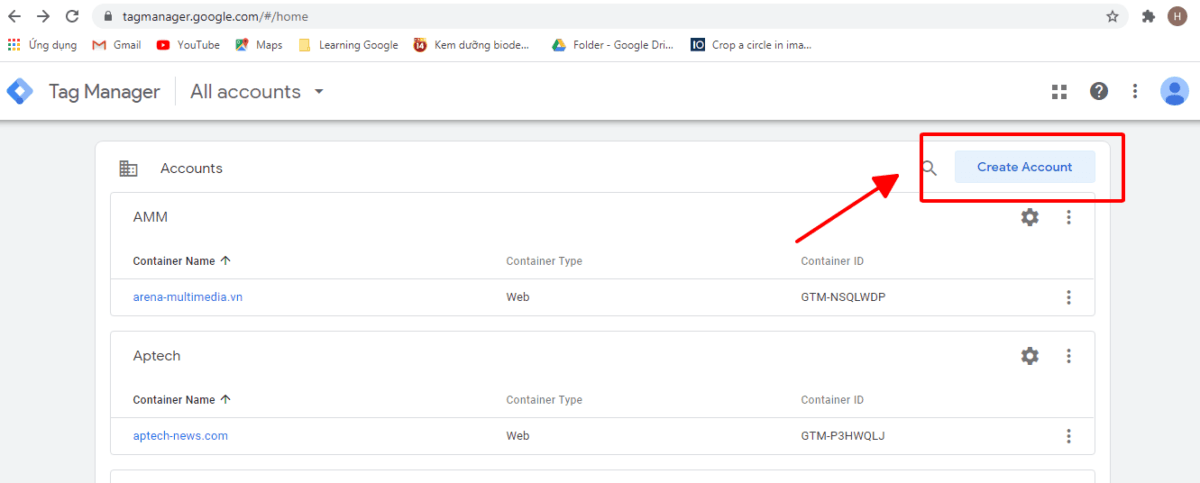
- Truy cập vào Google Tag Manager: https://tagmanager.google.com/
All account chọn Create Account
- Điền các thông số + địa chỉ website. Chọn Target Platform Web ( For user on the Desktop and mobile web page
Click chọn Creat để tạo Account
- Bảng cài đặt code cho website hiện ra, tiến hành cài đặt các đoạn code theo hướng dẫn.
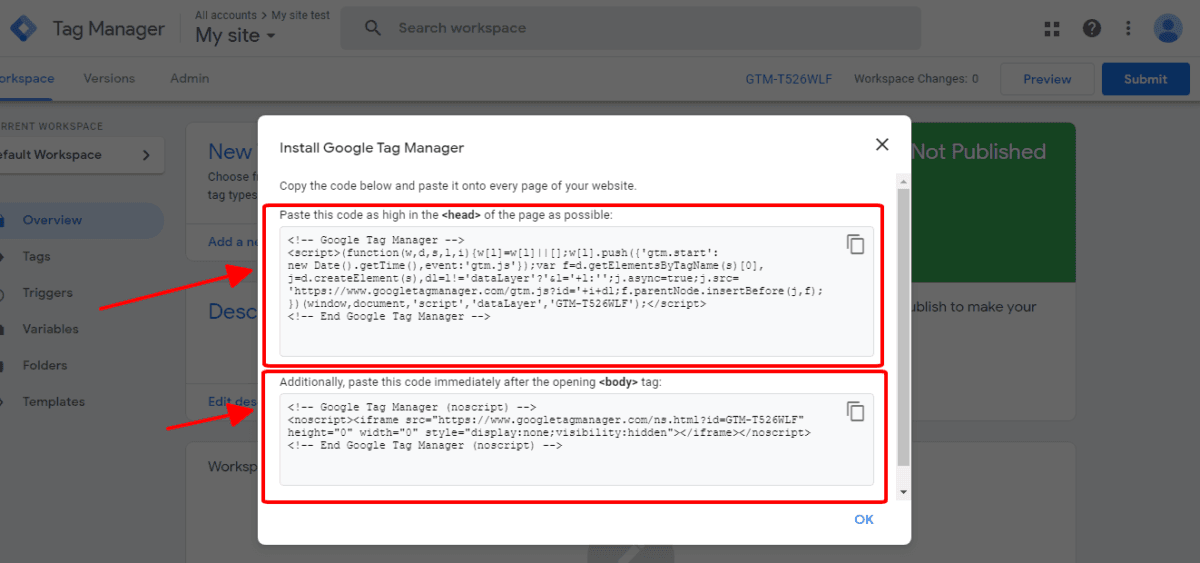
Lưu ý cần cài đặt đúng vị trí
- Mã 1, vị trí cao nhất trong thẻ <head> của website
- Mã 2 vị trí cao nhất trước thẻ đóng <body> của website
Ở wordpress để dễ setup code các bạn cần cài đặt Plugin Insert Headers and Footers
Hoặc nếu không cài Plugin có thể truy cập vào tài khoản FTP / SFTP tìm đến thẻ <head>, <body> ở foder theme.
Ở website PHP cần truy cập vào tài khoản FTP / SFTP sau đó lựa chọn folder/ index.php. Tìm đến thẻ <head> & <body> để cài đặt
- Cài đăt xong tiến hành Publish
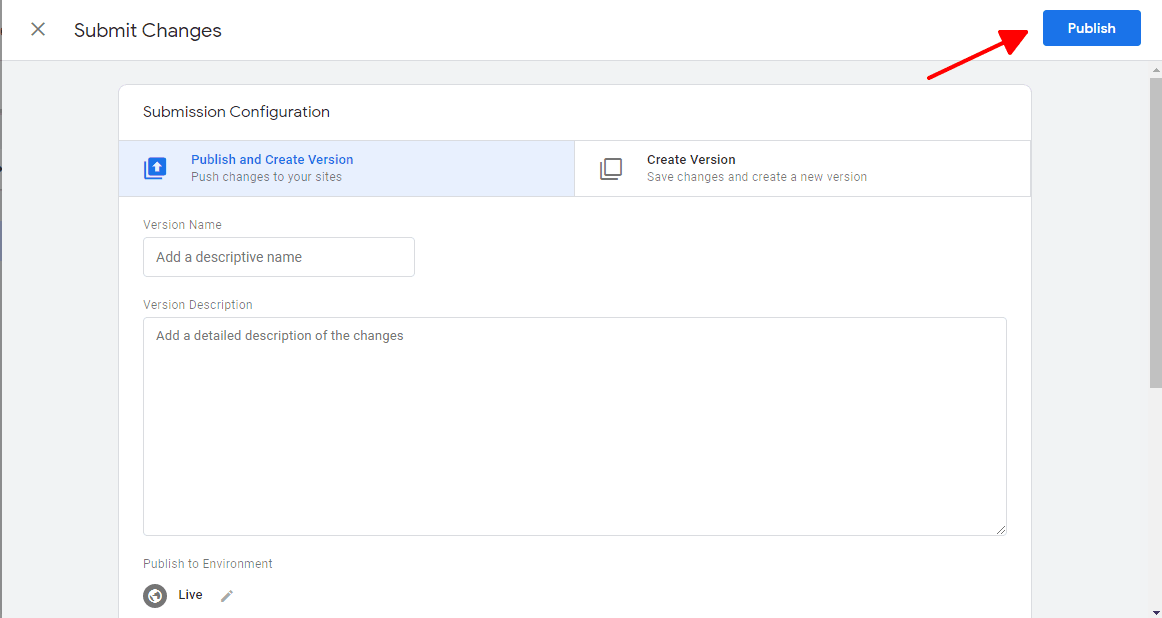
Bước 2: Tạo Trigger trong GTM
Ở bước này chúng ta tạm thời chọn All click và lưu lại
Bước 3: Cài đặt Click Variables
Click chọn Tất cả các định dạng Click
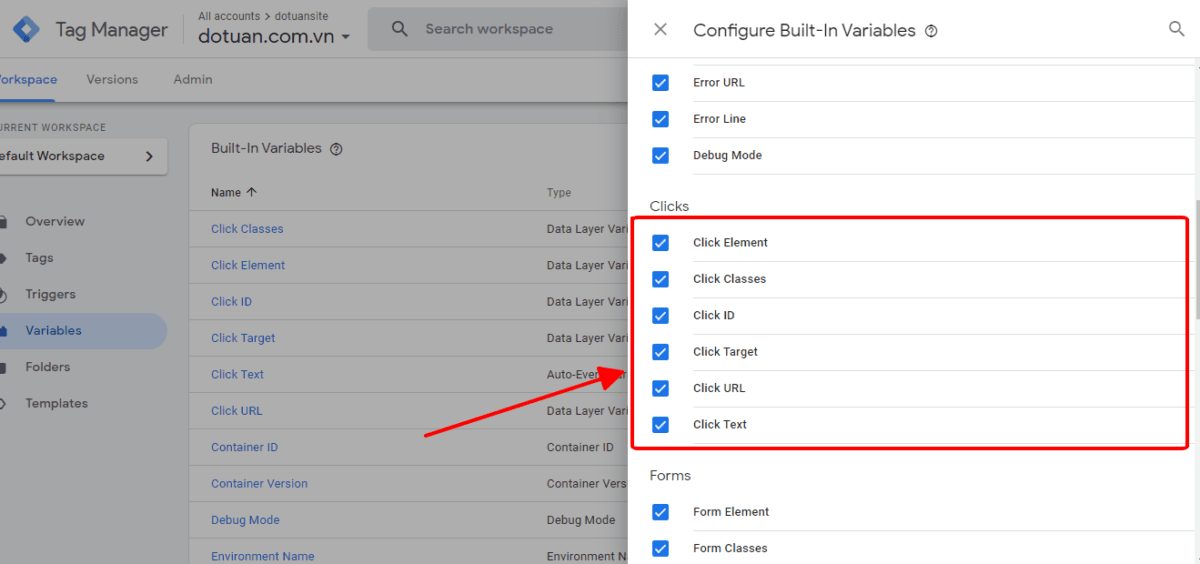
Bước 4: Tạo Event click (sự kiện Click) ở Google Tag Manager

Bước 5: Tạo Tag (Thẻ) trong Google Tag manager
Nhấp vào “Thẻ” trên bảng điều khiển bên trái và tạo một Thẻ mới. Khi bảng điều khiển bên phải bật lên sau khi nhấp vào Cấu hình thẻ, hãy nhấp vào “Universal Analytics”.
Trong menu thả xuống Loại theo dõi, hãy nhấp vào “Sự kiện”. Sau đó, bạn sẽ thấy các trường xuất hiện cần được điền. Trong trường danh mục, hãy nhập “tên sự kiện bạn muốn theo dõi” (vì chúng tôi sẽ theo dõi khi người dùng nhấp vào gọi hành động “Điền Form”).
Trong menu thả xuống Hành động, bạn có thể nhập nội dung như “Click Form”, vì đó là những gì CTA cho biết. Hoặc, bạn có thể chọn {{click text}} trong các tùy chọn tự động điền ở bên phải của trường thông số. Cuối cùng, trong trình đơn thả xuống Nhãn, hãy chọn tùy chọn tự động điền cho {{Click ID}}. Tùy chọn này sẽ tự động điền vào “Nhãn” là ID mà Liên kết được nhấp từ đó.
Nếu mã UA Analytics của bạn chưa được cài đặt trong tài khoản GTM của bạn, thì bạn nên làm như vậy ngay bây giờ, nhưng bạn cũng có thể nhấp vào hộp “bật cài đặt ghi đè trong thẻ này” và thêm mã UA của bạn vào trường này.
Đảm bảo nhấp vào Save ở góc trên cùng bên phải.
Bước 6: Kết nối Trigger và Tag (Thẻ)
Quay lại không gian làm việc chính cho tài khoản của bạn và nhấp vào nút “Preview” (bên cạnh “Gửi”) ở góc trên cùng bên phải. Bây giờ, hãy truy cập trang của trang web nơi nhấp chuột sự kiện sẽ kích hoạt và bạn sẽ thấy cửa sổ xem trước GTM ở cuối màn hình.
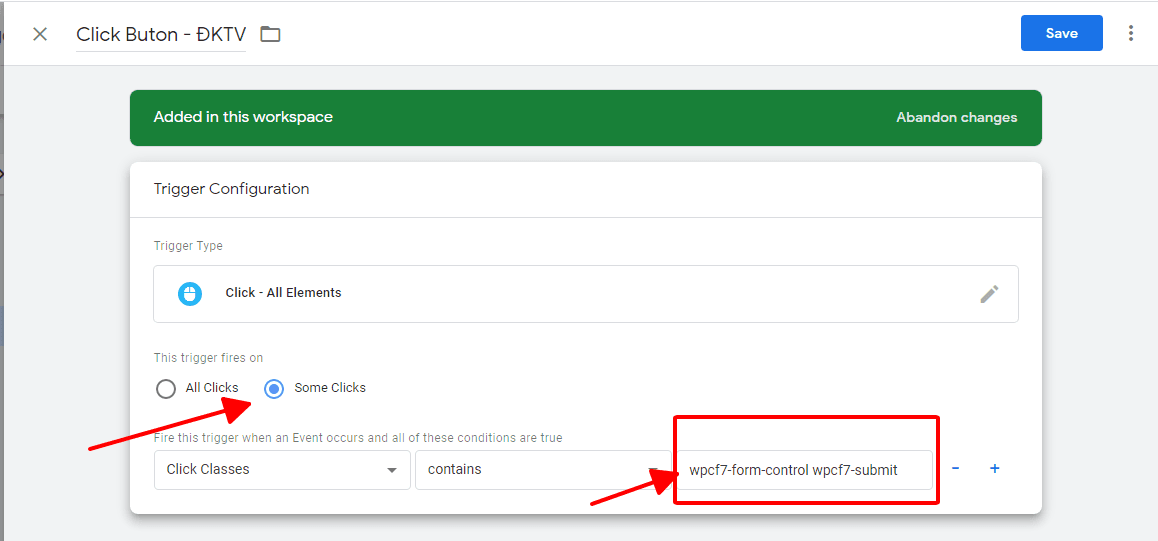
Test thử Form để nhận đúng lớp Class Element duy nhất.
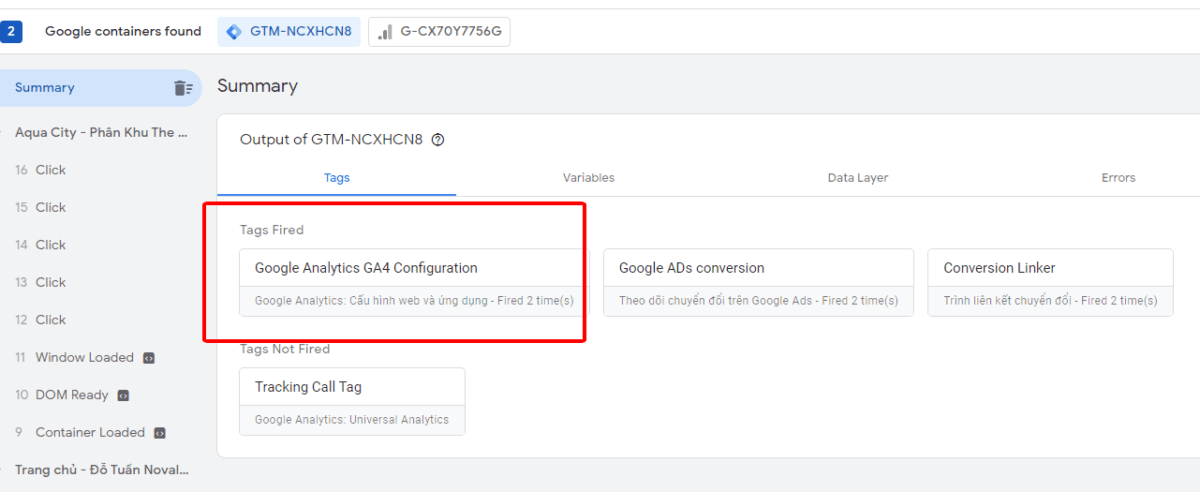
Sau đó vào lại thẻ tag chọn Class Element và Some Click để điền giá trị kết nối
Nhấp vào “Save”, sau đó quay lại không gian làm việc chính và làm mới chế độ xem trước. Truy cập URL bạn đang kiểm tra sự kiện khi nhấp vào và làm mới trang đó. Nhấp vào nút bạn đang theo dõi và nếu nó hoạt động chính xác, bạn sẽ thấy Thẻ bạn đã tạo kích hoạt ở cuối trang.
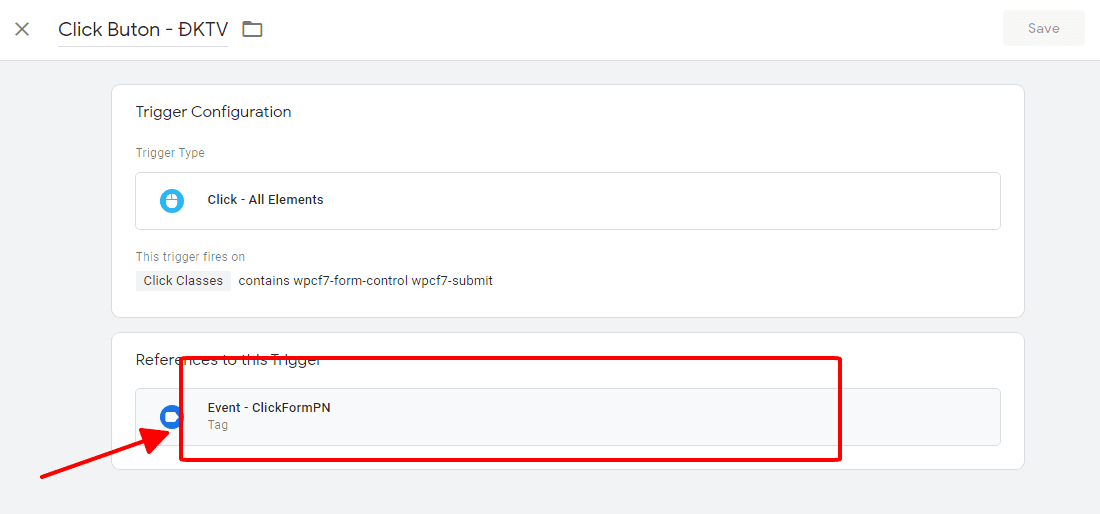
Bước 7: Đồng bộ hóa sự kiện nhấp chuột với Google Analytics
Bây giờ bạn thấy nhấp chuột Sự kiện của mình kích hoạt, bây giờ chúng ta có thể thấy Sự kiện trong Analytics. Chuyển đến tài khoản Google Analytics của bạn được liên kết với cùng một mã UA được cung cấp cho Sự kiện. Đi vào báo cáo thời gian thực và nhấp vào các sự kiện.
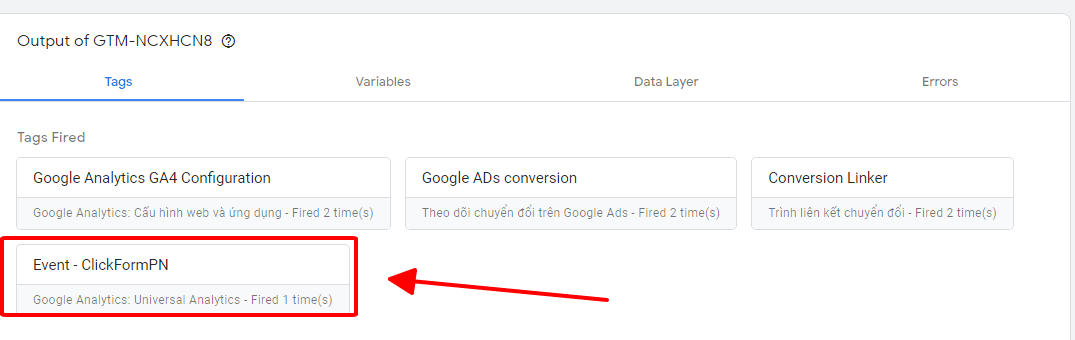
Trên đây là cách hướng dẫn chuẩn để đặt Tag Google Manager cho sự kiện đo lường chuyển đổi